TP3 tableaux python
Prérequis:
- Cours sur les tableaux et listes Python
Partie 1: Tableaux et traitement sur Excel
Commencer par remplir les notes de l’élève comme sur l’image ci-dessous (cellules $C2$ à $K2$)

tableau de données
Ajouter une fonction pour calculer la moyenne de ces notes. Dans la cellule $B2$, ecrire le signe = puis le nom de la fonction $= moyenne($

saisie de la fonction moyenne
Compléter avec la plage de cellule contenant les valeurs:
$$= moyenne(C2:K2)$$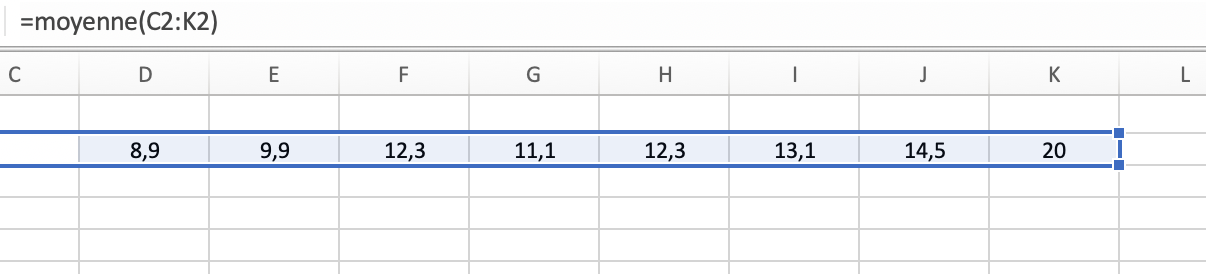
plage de valeurs de C2 à K2
La valeur moyenne comprend trop de décimales…

Ajouter une fonction d’arrondi:
$$= arrondi(moyenne(C2:K2);1)$$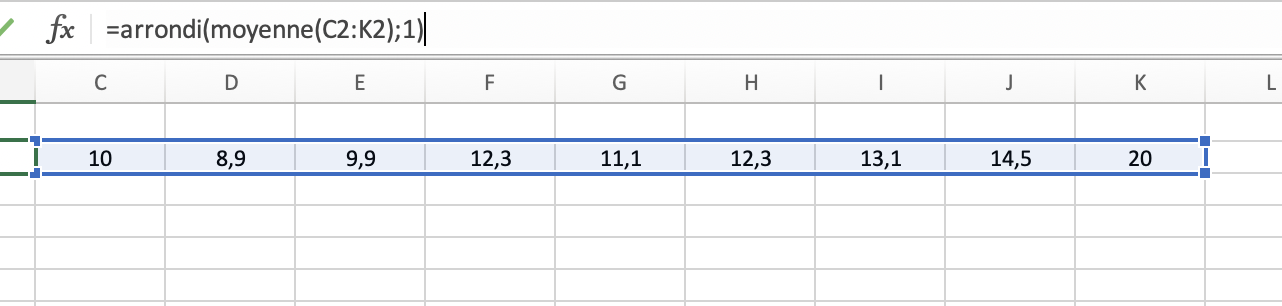
arrondir à 1 ou 2 décimale-s
Ajouter des etiquettes aux colonnes. Commencer par ecrire $note1$ dans la cellule $C1$.
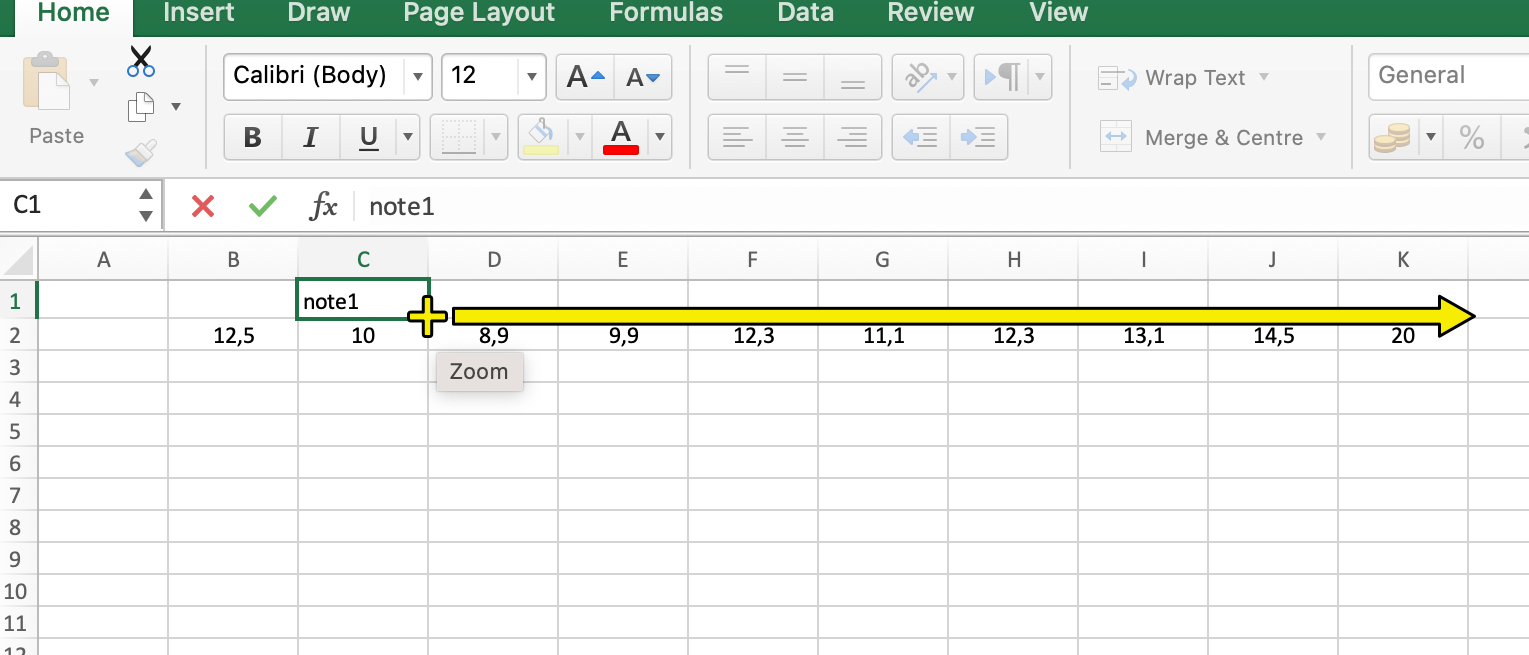
etiquette note1
Puis positionner le curseur en bas à droite dans la cellule. Et cliquer-glisser vers la droite pour reproduire la mise en forme.
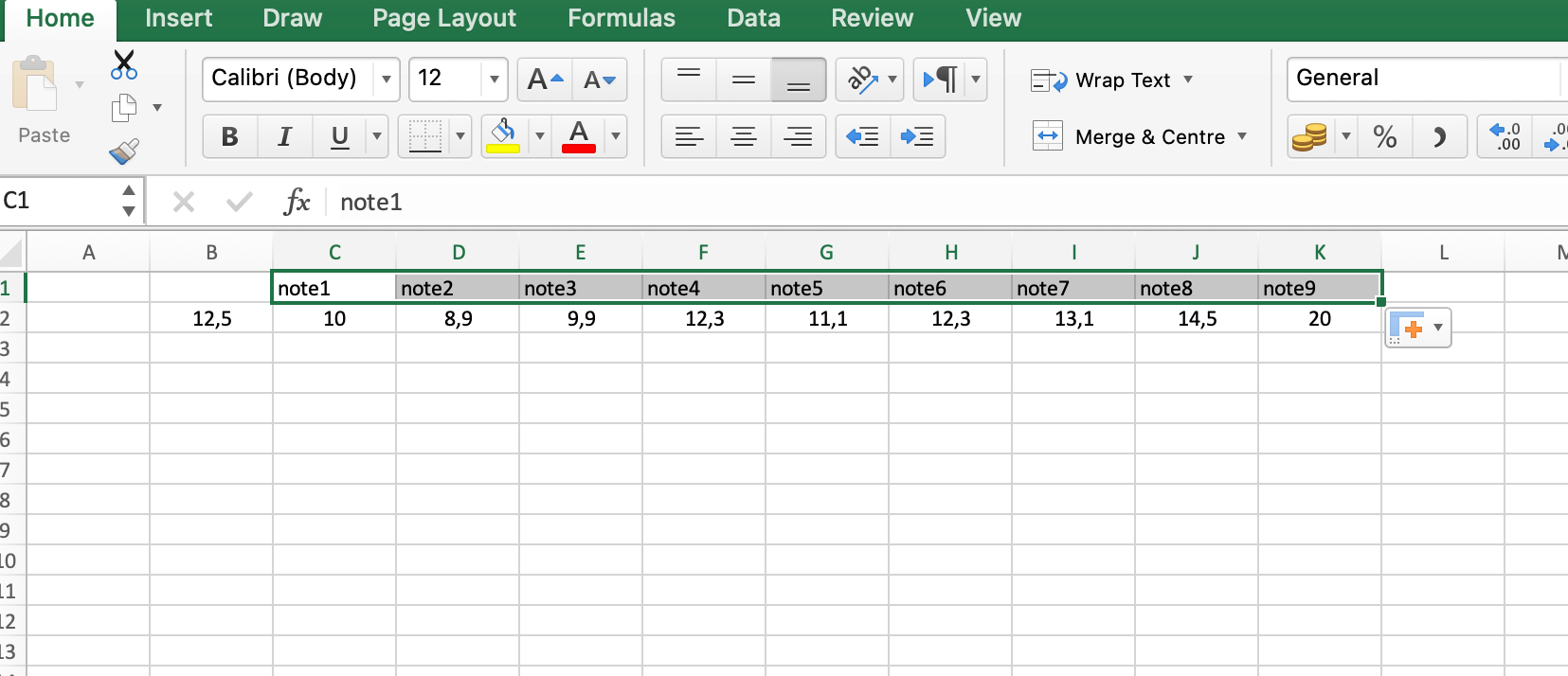
remplissage automatique des noms des colonnes
Faire la même manipulation pour obtenir des etiquettes aux lignes (eleve1, eleve2,…)
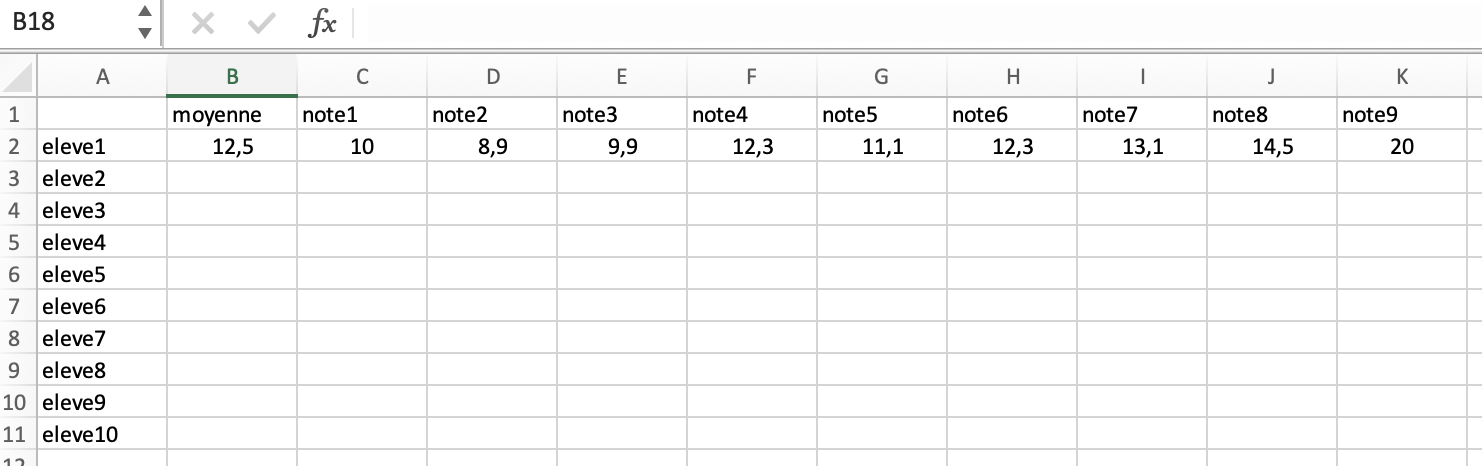
Dans la cellule $C3$, mettre une note aleatoire entre 0 et 20 avec:
$$= alea() * 20$$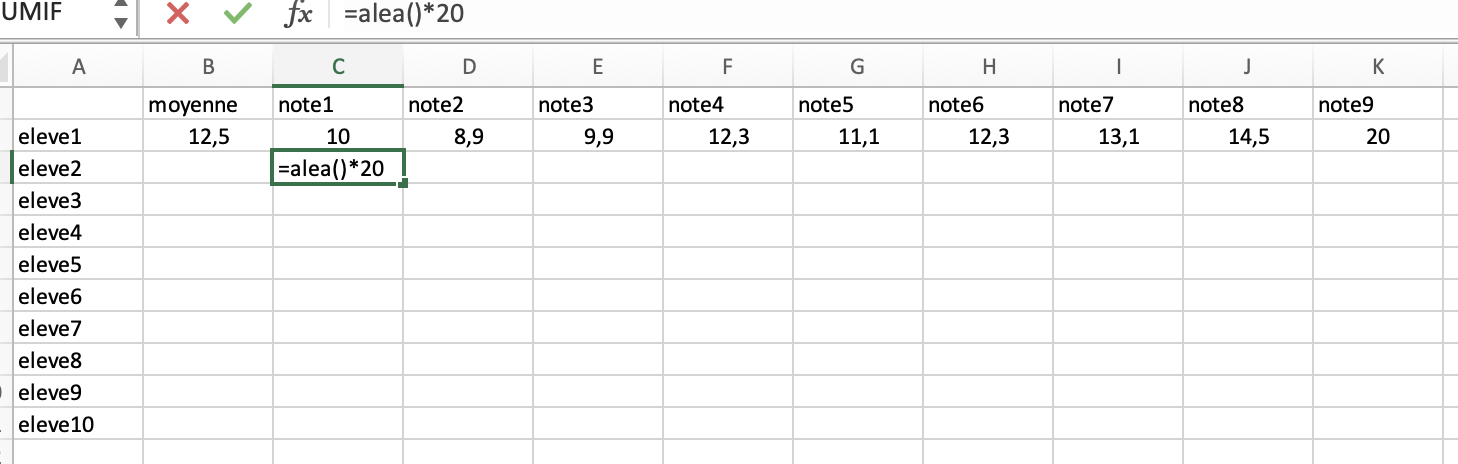
ajout d'une valeur aleatoire
La valeur contient trop de décimales.
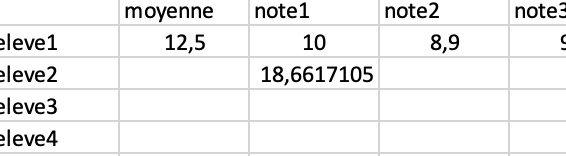
Ajouter la fonction $arrondi$ pour limiter à une seule décimale.
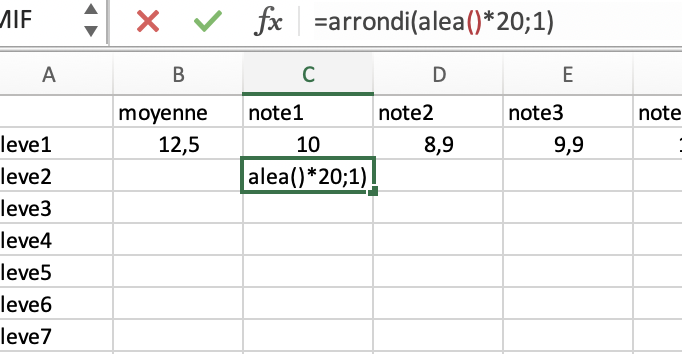
=arrondi(alea...
Cliquer-glisser avec le curseur vers la droite et vers le bas pour obtenir un tableau de valeurs aleatoires:
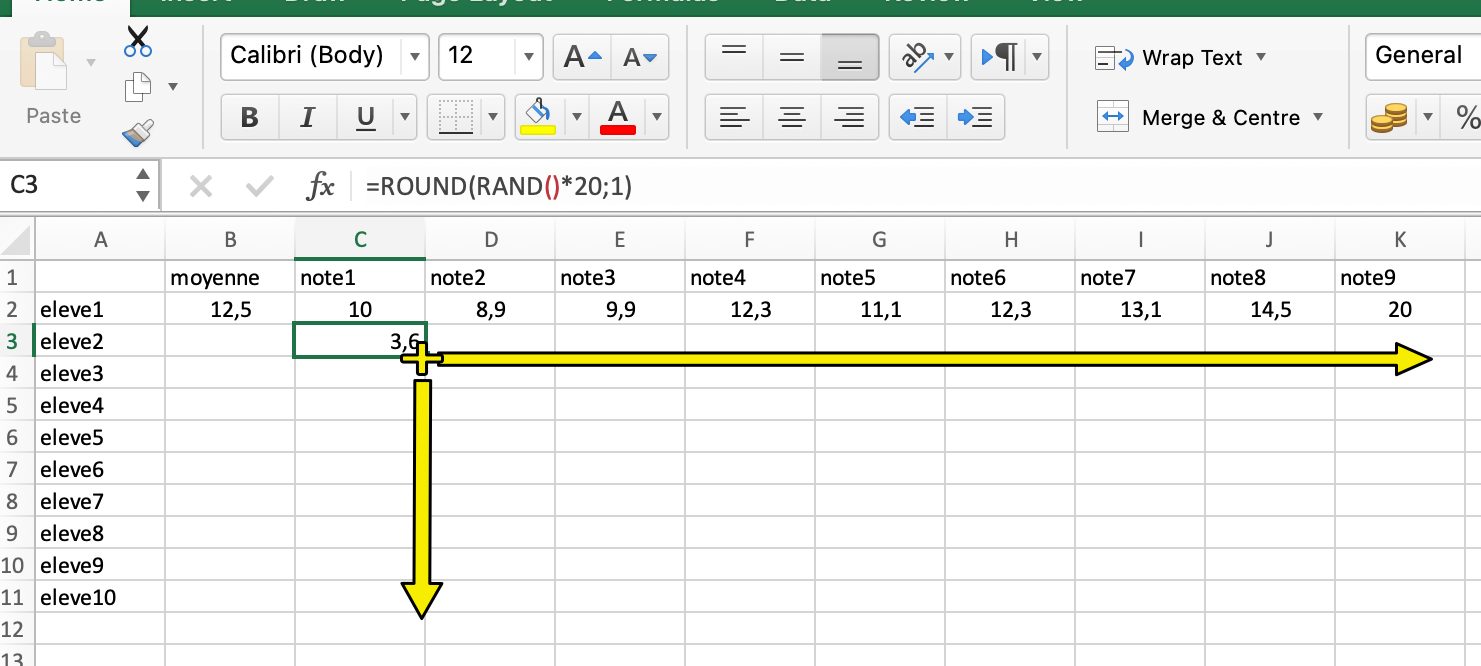
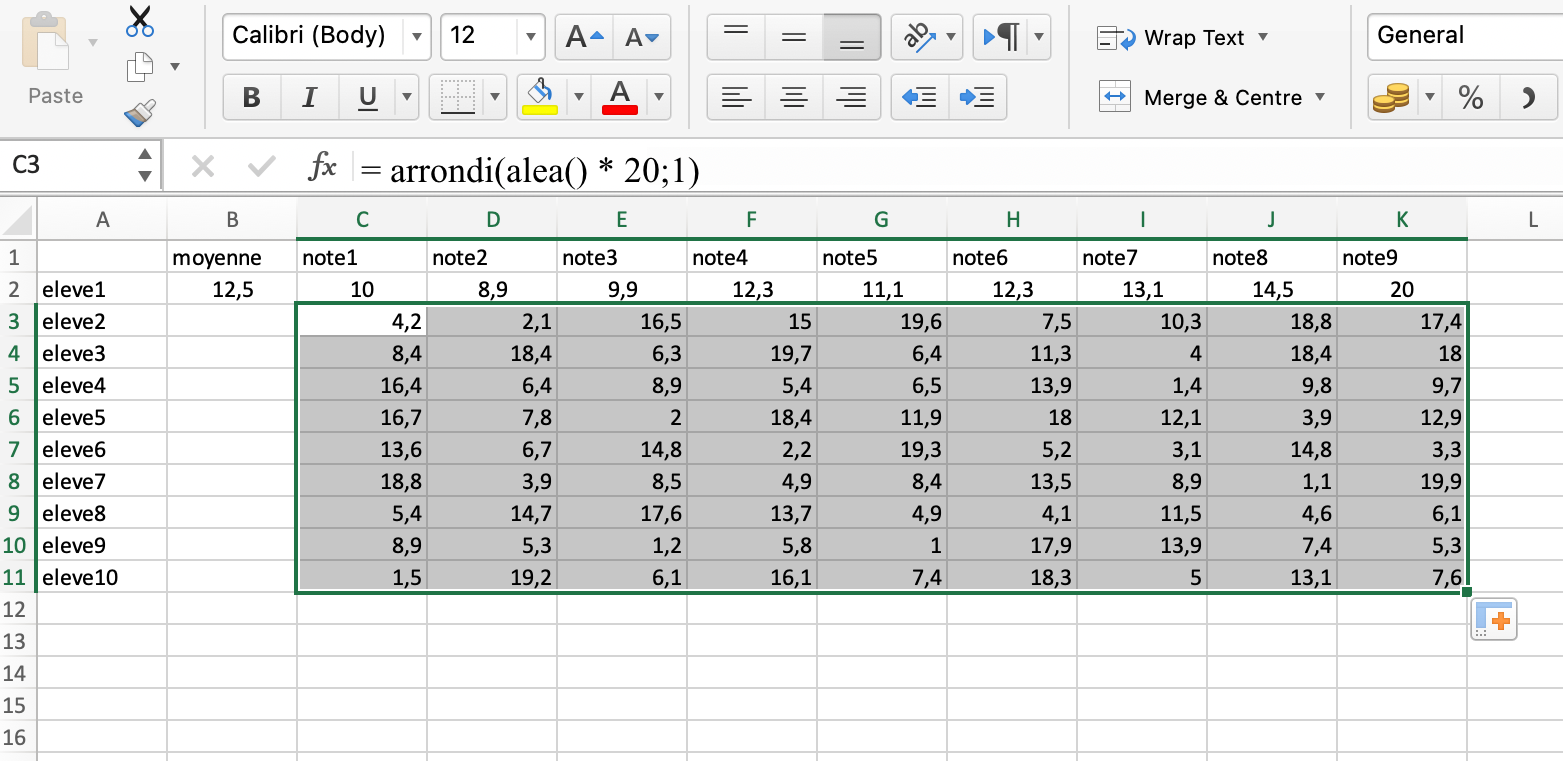
tableau de valeurs aleatoires
Puis sauvegarder le tableau avec l’extension $.csv$
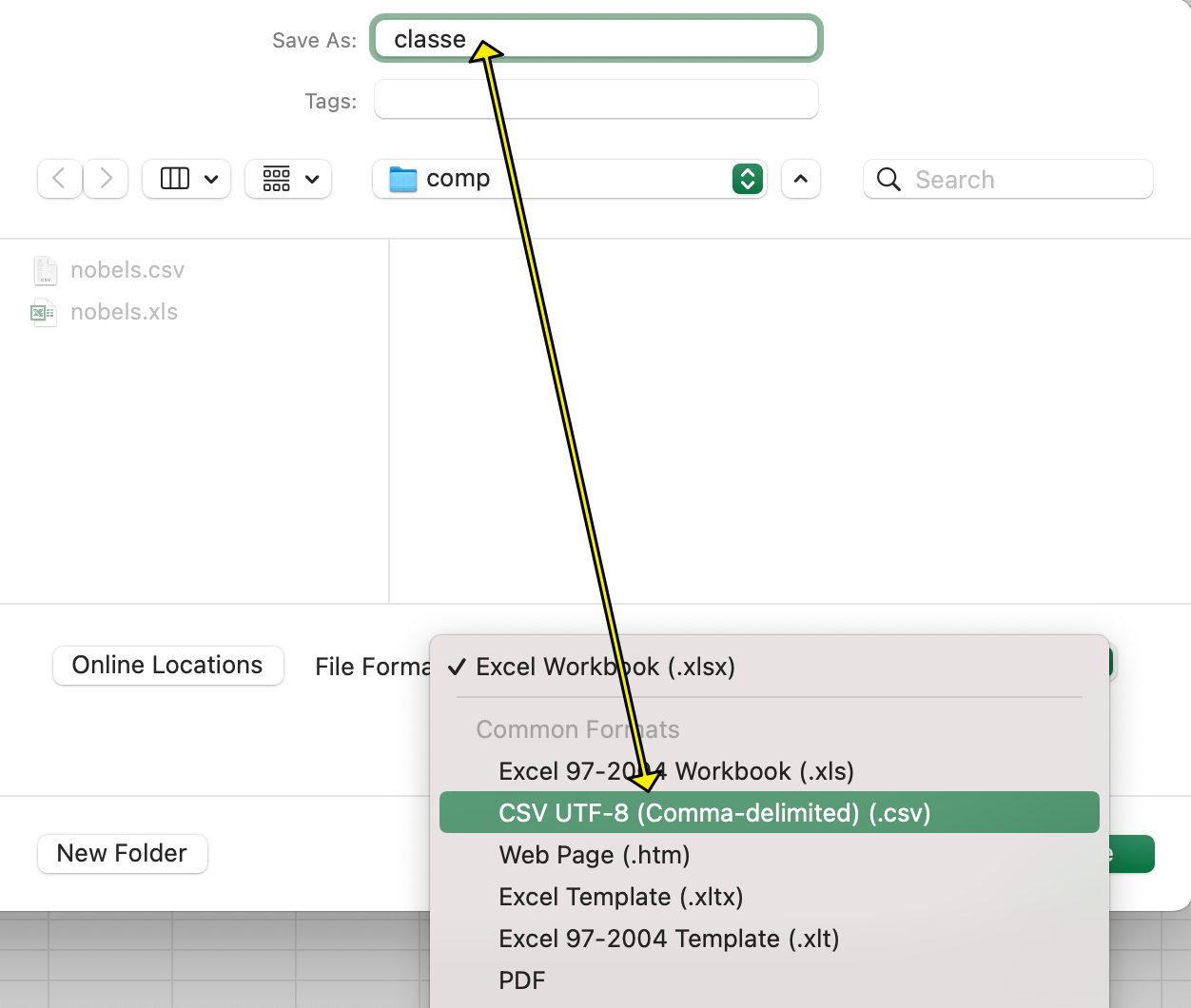
classe.csv
Ce format est echangeable entre logiciels et peut être traité en langage python (Partie 2).
Si vous l’ouvrez avec un editeur textuel (notepad++, …), vous devriez obtenir à peu près ceci:
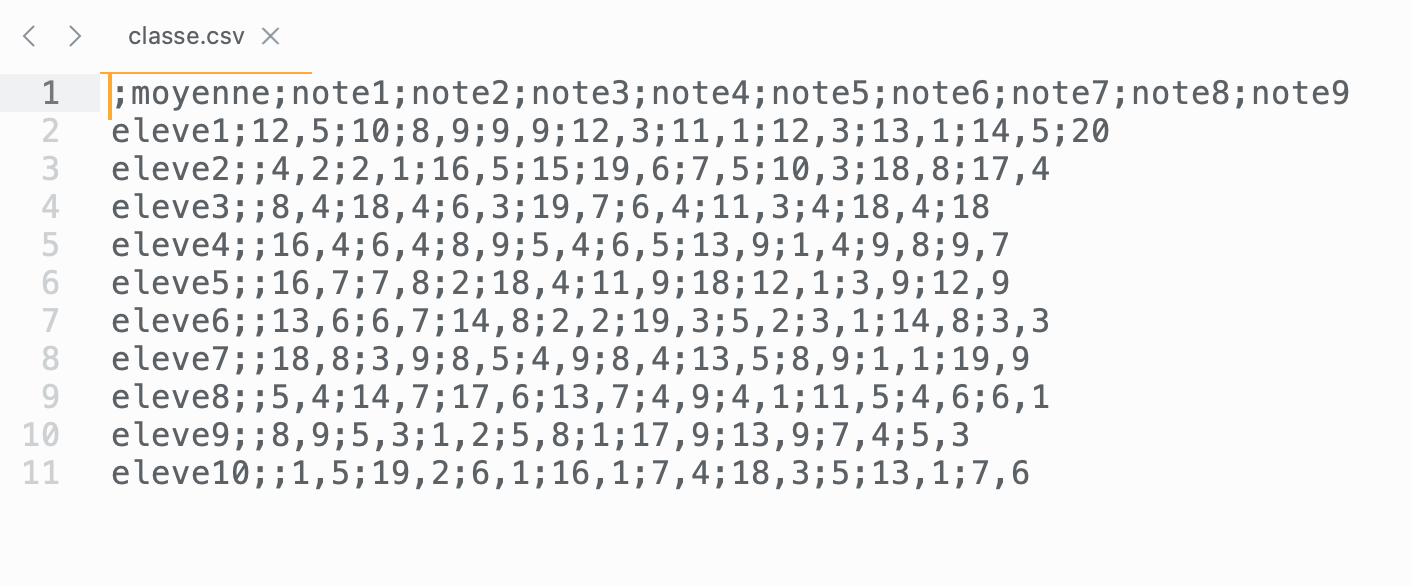
contenu du fichier classe.csv
Un fichier dans lequel les lignes représentent les $eleves$. Les valeurs sont separées par des points virgules “;”
Partie 2: Tableaux python
Traitement sur une liste
Le script suivant calcule la moyenne sur une liste de notes. La première valeur de la liste est reservée pour y placer une valeur, à la fin du programme. Les notes commencent donc à partir de l’indice 1 de cette liste:
- Voir l’animation sur Pythontutor: visualiser le parcours et traitement sur une liste de notes
list1:
Lien: pythontutor
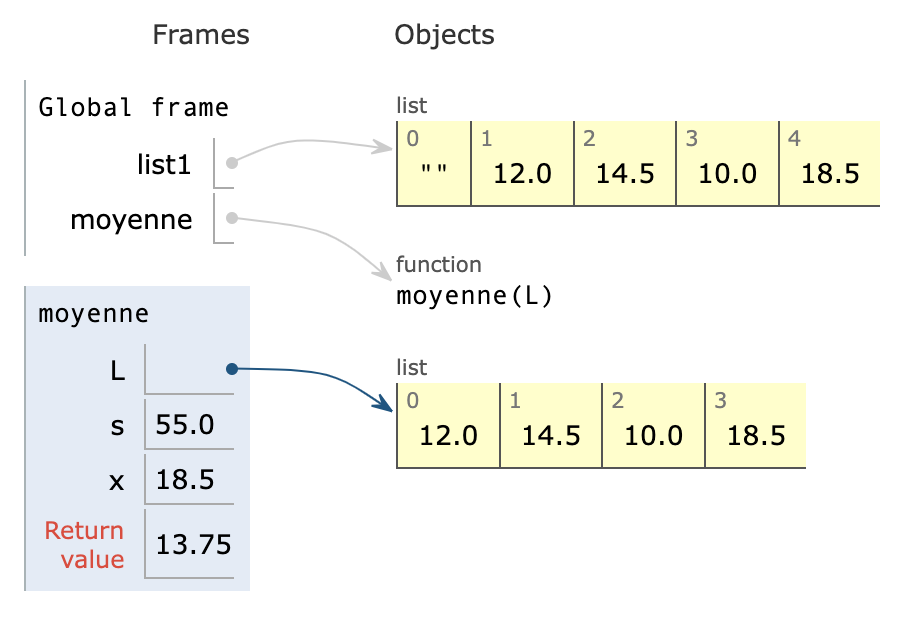
nom et valeur des variables dans pythontutor - liste
1a. Commenter le schéma ci-dessus: que signifient les flèches? Que signifient les cases bleues et jaunes?
1b. Pourquoi écrit-on l’instruction
m = moyenne(list1[1:])et nonm = moyenne(list1)?
1c Modifier le script (faire edit dans pythontutor) pour que le programme place la valeur
mdans la caselist1[0]. Noter ici l’instruction utilisée. Comment voit-on la modification dans pythontutor?
Traitement sur une table (liste de listes) et effet de bord
- Animation sur Pythontutor: visualiser le parcours et traitement sur une liste
Execution du script suivant sur Pythontutor
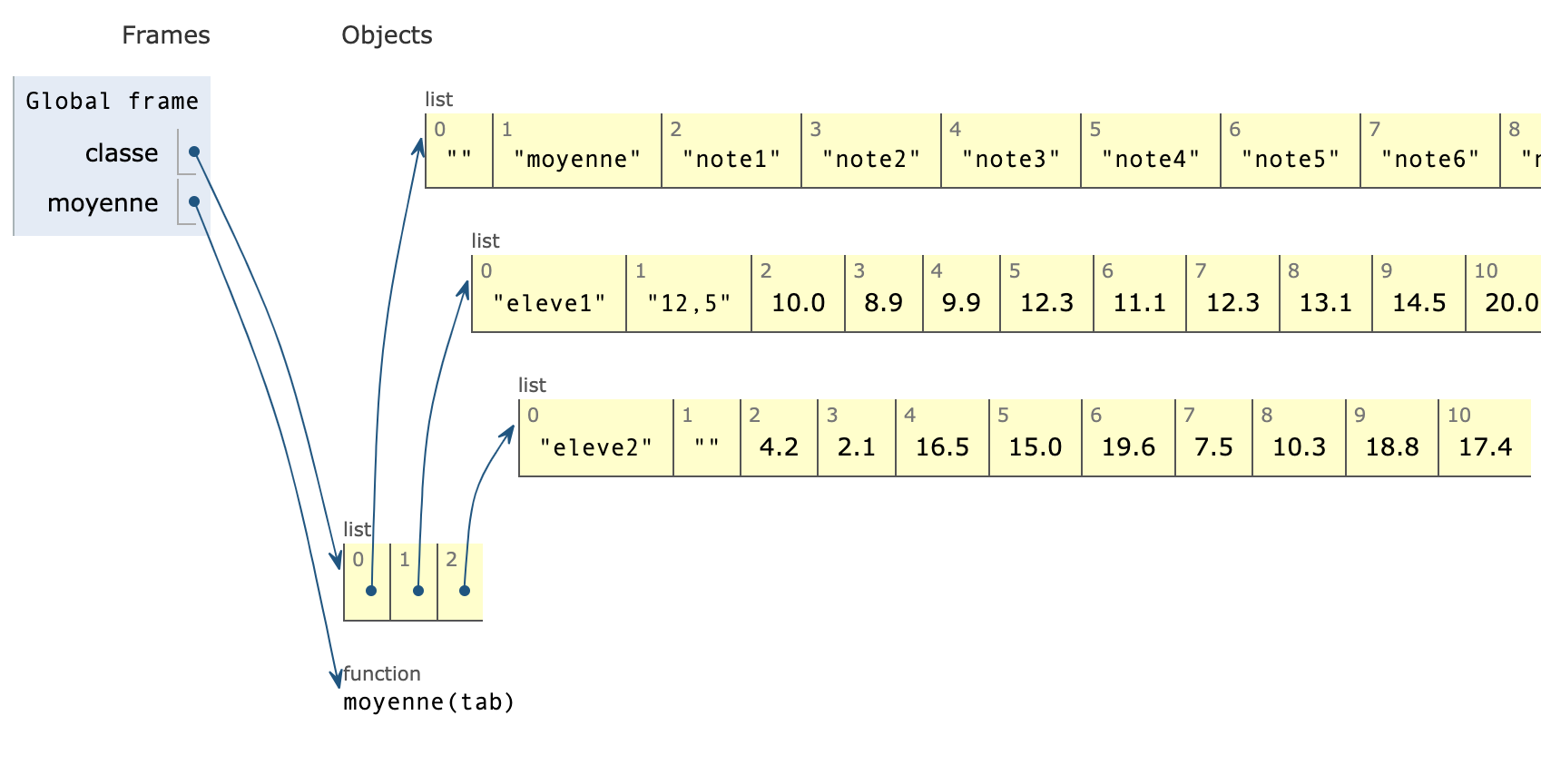
nom et valeur des variables dans pythontutor - tableau
2a. Commenter le schéma ci-dessus: que signifient les flèches? Que signifient les cases bleues et jaunes?
2b. Que contient la liste
eleve? Recopier ici son contenu.
2c. Pourquoi écrit-on l’instruction
m = moyenne(eleve[2:])et nonm = moyenne(eleve))?
2d. Ajouter une instruction au programme pour placer la valeur m dans la case
eleve[1]. Noter ici l’instruction utilisée. Comment voit-on la modification dans pythontutor?
2e. La table a t-elle été modifiée? Expliquer.
2f. Ecrire une fonction
ajoute_colonne_moyennequi prend en paramètre une tableclasseet un numero de colonnec. Le fonction devra ajouter la moyenne pour chaque élève, dans la colonnec. La tableclasseaura le format proposé dans l’énoncé vu plus haut.
Prolongement
Traitements sur le fichier csv importé du tableur
Telecharger et placer dans le même dossier:
- tableur_vers_python.ipynb
- fichier classe.csv
- fichier utilitaire_notes.py
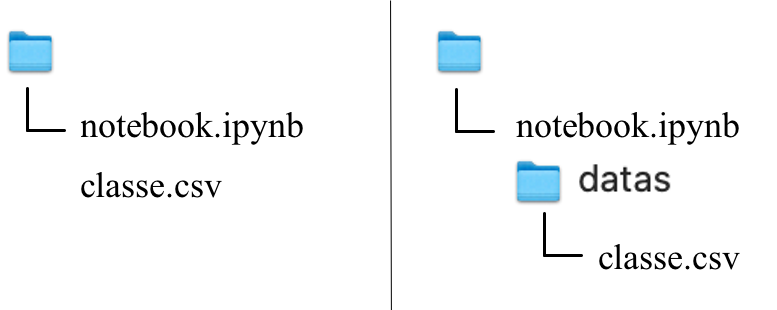
Deux options sont possibles pour organiser votre dossier et vos fichiers:
- Vous pouvez placer classe.csv dans le même dossier que le notebook: Depuis le script python, ouvrez le alors avec l’instruction
with open('classe.csv', newline='') as csvfile: - ou bien dans un sous dossier
datas. Ouvrir alors avecwith open('datas/classe.csv', newline='') as csvfile:
Utiliser une distribution python (jupyter notebook) en local.
- Traiter la partie 1 du notebook
- Traiter la partie 2 du notebook
- Traiter la feuille d’exercices sur les tableaux en python: lien vers le pdf
Manipuler une table de données (liste de listes et dictionnaires)
On dispose de la table suivante, qui donne, pour 4 pays européens, le nombre d’élèves scolarisés dans le secondaire, le nombre de jours de vacances scolaires par an, et la durée des études secondaires (collège-lycée ou équivalent) :
La première ligne contient les étiquettes de colonnes, les lignes suivantes les données proprement dites, un pays par ligne.
1. Copier les données sans l’en-tête
On souhaite travailler uniquement sur les données (sans la ligne d’étiquettes), dans une nouvelle variable donnees, tout en conservant table intacte.
- Écrire une instruction qui construit
donneespar une copie par valeur detable, en excluant la première ligne. - Vérifier que modifier
donnees(par exemple en ajoutant une ligne avecappend) ne modifie pastable.
Remarque à garder en tête pour la suite du cours : cette copie protège la liste table elle-même, mais les lignes qu’elle contient (par exemple donnees[0]) restent les mêmes objets que ceux de table. Modifier un élément d’une ligne de donnees (comme donnees[0][1] = 0) modifierait donc bien la ligne correspondante dans table. On appelle cela une copie de surface (shallow copy).
2. Rechercher le pays ayant le plus grand nombre d’élèves
En parcourant donnees avec une boucle bornée, écrire un script qui détermine le pays possédant le plus grand nombre d’élèves du secondaire (colonne d’indice 1).
Le script devra afficher le nom du pays et le nombre d’élèves correspondant. On procèdera comme pour une recherche de maximum : une variable mémorise le meilleur pays trouvé jusqu’ici, mise à jour à chaque fois qu’une ligne fait mieux.
3. Trier la table par nombre d’élèves décroissant
Python permet de trier une liste avec la fonction sorted (qui renvoie une copie triée) ou avec la méthode sort (qui trie en place). Toutes deux acceptent un paramètre optionnel key, qui indique selon quel critère comparer les éléments.
Documentation (extrait) :
Pour trier donnees selon le nombre d’élèves (2e colonne de chaque ligne), la fonction key doit indiquer comment extraire cette valeur d’une ligne. Par exemple, pour trier selon le nom du pays (1re colonne), on écrirait :
- Écrire l’instruction qui construit
tri_par_effectif, une copie dedonneestriée par nombre d’élèves, du plus grand au plus petit. - Vérifier que
donneesn’a pas été modifiée.
4. Construire un dictionnaire par pays
On souhaite représenter chaque pays par un dictionnaire, dont les clés sont les étiquettes de colonnes de la table d’origine. Voici le script pour la France :
- Adapter ce script pour construire, de la même manière, les dictionnaires
Allemagne,EspagneetGrece. - Afficher chacun des 4 dictionnaires pour vérifier leur contenu.
5. Construire un dictionnaire de dictionnaires, automatiquement
Le script de la question 4 doit être réécrit à la main pour chaque pays : ce n’est pas satisfaisant si la table contient un jour 50 pays. On souhaite maintenant construire, à partir de la liste table d’origine et à l’aide d’une boucle, un dictionnaire unique pays_dict qui rassemble tous les pays, de la forme :
- Écrire un script qui construit
pays_dictautomatiquement, en parcourant les lignes detable(sans la ligne d’en-tête) avec une boucle bornée. On pourra s’appuyer suretiquettes = table[0]et parcourir, pour chaque pays, les indices de colonnes avec une seconde boucle bornée imbriquée. - Vérifier que
pays_dict['France']donne bien le même contenu que le dictionnaireFranceconstruit à la question 4.
Pour aller plus loin : la fonction native zip permet d’associer deux listes élément par élément et simplifie beaucoup ce genre de construction (dict(zip(etiquettes[1:], ligne[1:]))). Si le temps le permet, cherchez sa documentation et proposez une version de pays_dict qui l’utilise.